
Plugins imprescindibles para WordPress

Los plugins son extensiones que amplían las funciones de WordPress sin necesidad de tocar código. Permiten añadir formularios de contacto, mejorar el seo, acelerar la velocidad de carga, crear copias de seguridad automáticas y mucho más. El problema es que también pueden convertir tu sitio web en algo lento, frágil e imposible de mantener si se instala todo lo que se encuentra en el repositorio.
Conclusiones clave
- Cuando se desarrolla un sitio en WordPress, menos es más: un stack de entre 8 y 15 plugins bien elegidos supera en rendimiento y seguridad a una instalación con 30 mediocres.
- Los plugins imprescindibles en WordPress cubren SEO, rendimiento, seguridad, copias de seguridad y maquetación; todo lo demás es prescindible hasta que se demuestre lo contrario.
- Elegir un solo plugin por función (un SEO, un caché, un formulario) evita conflictos, reduce la velocidad de carga y simplifica el mantenimiento.
- La lista concreta cambia según el tipo de página web (blog, web corporativa, tienda online), pero la filosofía "haz más con menos" aplica siempre.
- Revisar y depurar la lista de plugins activos al menos una vez al año es una de las mejores prácticas de mantenimiento que existen.
Por qué hablar de plugins imprescindibles y no de listas infinitas
Seguramente hay artículos con títulos como "50 mejores plugins para WordPress" o "Los 100 plugins que necesitas". Nosotros preferimos otro enfoque. Lo llamamos el stack mínimo: instalar solo lo que se usa a diario, elegir herramientas que resuelvan varios problemas a la vez y eliminar todo lo que no aporta valor real. Con la exigencia cada vez mayor de los Core Web Vitals, esa filosofía ya no es opcional; Core Web Vitals y la facilidad de uso son factores que separan una web sólida de una que apenas se mantiene.
Muchos plugins que hace tres años parecían útiles se han quedado obsoletos, han dejado de recibir actualizaciones o simplemente han sido reemplazados por funciones nativas del editor de bloques. Otros, en cambio, han madurado y ofrecen más soluciones integradas que nunca.
Si tuviéramos que montar una página web nueva hoy mismo, nuestro listado rápido de plugins imprescindibles sería este: un plugin SEO como Rank Math o Yoast SEO, un formulario con Contact Form 7 o WPForms, un sistema de caché como WP Rocket o LiteSpeed Cache, un plugin de copias de seguridad como UpdraftPlus, seguridad básica con Wordfence, un plugin SMTP para que los correos lleguen y una solución de RGPD/cookies como Complianz. Con eso, y un buen tema, ya se tiene una base sólida para casi cualquier proyecto.
Cómo elegir los mejores plugins para WordPress con mentalidad "haz más con menos"
Antes de revisar categoría por categoría, hablemos de criterios. No todos los plugins merecen un espacio en tu instalación. Nosotros evaluamos cada candidato con estas preguntas.
Primero, mantenimiento activo: ¿se actualiza con frecuencia? Un plugin que lleva más de un año sin una versión nueva es un riesgo. Segundo, número de instalaciones y reputación: los datos de la comunidad importan. Tercero, compatibilidad con las últimas versiones de WordPress y PHP; en 2026 eso significa PHP 8.2 o superior. Y cuarto, soporte real: foros activos, documentación actualizada y respuesta de los desarrolladores.
Cada plugin que añades suma consultas a la base de datos, scripts en pantalla y un potencial punto de vulnerabilidad. Instalar demasiados plugins ralentiza la web y abre brechas de seguridad. Por eso los usuarios de WordPress deben mantener una lista de plugins limpia, idealmente por debajo de 20. Nuestra recomendación es priorizar plugins que resuelvan varios problemas a la vez. Rank Math SEO, por ejemplo, integra redirecciones, sitemap y schema en un solo paquete, lo que te ahorra instalar tres herramientas separadas.
En cada sección que sigue explicaremos qué problema resuelve el plugin, por qué lo consideramos parte del stack mínimo y qué opciones tienes en versión gratuita y de pago.
Plugin SEO imprescindible: Yoast SEO vs Rank Math SEO
Necesitas que Google y otros buscadores entiendan e indexen tu sitio correctamente. Eso incluye metadatos, sitemaps XML, breadcrumbs, datos estructurados y control de indexación. Un plugin SEO no es opcional en casi ninguna web; es el primer plugin que instalamos en cualquier proyecto.
Yoast SEO lleva años siendo el referente. Yoast SEO tiene más de 5 millones de instalaciones activas, una curva de aprendizaje suave y una documentación enorme. Es la opción ideal si buscas algo probado, con un sistema de semáforo intuitivo para optimizar cada entrada. Su versión gratuita cubre lo básico (un keyword foco por artículo, sitemap, metadescripciones), aunque muchas funciones interesantes como redirecciones o schema avanzado quedan reservadas para la versión de pago.
Rank Math SEO ha crecido enormemente y en 2026 ya compite de tú a tú. Rank Math SEO incluye funcionalidades como redirecciones y sitemap sin coste adicional, además de monitor de errores 404, múltiples tipos de schema y hasta cinco palabras clave foco por artículo en su versión gratuita. Según comparativas recientes, ofrece más funciones integradas que Yoast en el tier gratuito, lo que encaja perfectamente con la filosofía de menos plugins. Su único inconveniente es una curva de aprendizaje algo más pronunciada por la cantidad de módulos disponibles, aunque puedes desactivar los que no necesites.
Nuestra recomendación es clara: usa uno de los dos, nunca ambos. No instalar dos plugins SEO evita duplicación de funciones y conflictos graves. Si tu web es pequeña, estática o la gestiona alguien que prefiere simplicidad absoluta, Yoast SEO es una opción segura. Si tienes un blog con mucho contenido, WooCommerce o necesitas schema diverso sin pagar desde el primer día, Rank Math suele ser la mejor elección.
Velocidad y caché: WP Rocket y alternativas ligeras
La velocidad de carga afecta el posicionamiento web de forma directa. Un sitio lento pierde visitantes y empeora su posicionamiento en buscadores, algo que ningún plugin SEO puede compensar. Por eso el segundo pilar del stack mínimo es un buen plugin de caché.
WP Rocket es el mejor plugin de caché para WordPress si el presupuesto lo permite. WP Rocket optimiza la velocidad de carga mejorando el SEO gracias a minificación de CSS/JS, lazy load de imágenes, precarga de caché, optimización de base de datos y compatibilidad con CDNs externos. Su punto fuerte es la facilidad de configuración: en pocos minutos, sin tocar código, se notan las mejoras. El precio ronda los 59 dólares al año para un sitio.
Si prefieres opciones gratuitas, LiteSpeed Cache es la alternativa más potente cuando tu hosting lo soporta. Según un estudio de PluginFind, en servidores LiteSpeed nativo, LiteSpeed Cache consigue un TTFB medio de aproximadamente 94 ms frente a los 312 ms de WP Rocket en Apache/Nginx bajo carga alta. LiteSpeed Cache tiene funciones que requieren LiteSpeed/OpenLiteSpeed para su óptimo funcionamiento, así que verifica tu hosting antes de instalarlo. Otra opción ligera es Autoptimize, que combina y minimiza archivos para acelerar la carga, y WP Super Cache, que muestra archivos estáticos para mejorar la velocidad en hosting básico.
La regla de oro: evitar varios plugins que optimicen simultáneamente CSS y JS puede prevenir conflictos. Un solo buen plugin de caché, combinado con optimización de imágenes, te ahorra instalar tres o cuatro herramientas redundantes.
Copias de seguridad: copia de seguridad automática y restauración sencilla
Prevenir desastres ante una actualización fallida o un ataque informático es esencial. Aunque tu proveedor de hosting haga backups, no siempre son accesibles, ni rápidos de restaurar, ni conservan el número de copias que necesitas. Un plugin dedicado a copias de seguridad te da el control.
UpdraftPlus permite crear copias de seguridad automáticas de WordPress y es nuestra primera recomendación. Puedes programar backups diarios o semanales, almacenarlos en Google Drive, Dropbox o Amazon S3, y restaurar con un clic. Para migraciones puntuales, All-in-One WP Migration permite exportar todo el sitio en un paquete listo para importar en otro servidor. Otras opciones sólidas incluyen Duplicator Pro, que permite programar copias de seguridad cada 3 noches con almacenamiento externo, y WPvivid, que permite programar backups automáticos en almacenamiento externo con una interfaz sencilla. Incluso Jetpack incluye funcionalidades para gestionar copias de seguridad en tiempo real si ya usas su ecosistema.
El uso de un único plugin para copias de seguridad es recomendable para evitar confusiones y solapamientos. Nuestra configuración ideal: backup semanal completo y diario de la base de datos, almacenado en Google Drive, conservando las últimas 3-5 copias. Si usas All-in-One WP Migration solo para migraciones, desactívalo cuando termines para liberar recursos.
Seguridad básica sin sobrecargar la web
Proteger el panel de administración ayuda a evitar ataques de fuerza bruta o malware. Pero eso no significa que necesites un arsenal. Para una página web pequeña o mediana, con un buen plugin de seguridad y buenas prácticas suele bastar.
Wordfence Security es el plugin más completo del mundo WordPress en este campo, con más de 5 millones de sitios protegiéndose con él. Wordfence incluye un firewall para bloquear ataques, escáner de malware, protección contra fuerza bruta y detección de contraseñas comprometidas. El coste en rendimiento existe - al procesar tráfico en el servidor consume más CPU - pero en un hosting decente es perfectamente manejable si activas solo los módulos necesarios.
Solid Security (antes iThemes Security) protege contra ataques DDoS y bloquea IPs maliciosas, con un enfoque más orientado al hardening. Su versión gratuita carece de escáner profundo, pero es más ligera. Limit Login Attempts Reloaded previene ataques de fuerza bruta y es una opción mínima si solo necesitas proteger el login. Y Really Simple SSL asegura que tu web use HTTPS, algo básico que muchos olvidan configurar correctamente.
No instalar varios plugins de seguridad que hagan las mismas cosas es recomendable. Elige uno principal y combínalo con la autenticación en dos pasos, que mejora la seguridad de WordPress de forma significativa. La mayoría de plugins de seguridad ya incluyen 2FA, pero si no, un plugin ligero como WP 2FA lo cubre sin problema.
Formularios de contacto: Contact Form 7 y alternativas más visuales
Un formulario de contacto es prácticamente obligatorio en cualquier web: consultas, leads, soporte, presupuestos. No tener uno es perder oportunidades.
Contact Form 7 es el plugin más utilizado para formularios, y no por casualidad. Es gratuito, extraordinariamente ligero, compatible con recaptcha para evitar spam, y además puede complementarse con akismet para filtrar envíos no deseados en formularios y comentarios si tu sitio tiene mucha interacción. Contact Form 7 permite integrar formularios en cualquier parte del sitio mediante shortcodes. No tiene constructor visual - los campos se definen con marcado sencillo - pero para un formulario de contacto estándar es todo lo que necesitas. Cuando recibes muchos mensajes automatizados, ese refuerzo antispam ayuda a mantener limpio el sitio.
Si prefieres una experiencia de edición más visual, WP Forms tiene más de 5 millones de instalaciones activas y ofrece un drag & drop limpio con plantillas prediseñadas. Ninja Forms ofrece un constructor visual para crear formularios con lógica condicional avanzada. Ninja Forms incluye una versión gratuita con limitaciones, suficiente para formularios básicos, aunque para funciones avanzadas necesitarás su versión de pago.
La elección depende del perfil del usuario. Si quien gestiona la web es alguien técnico o no necesita personalización extrema, Contact Form 7 es uno de los plugins de formularios más utilizados por algo: hace el trabajo sin añadir peso. Si quien gestiona el sitio necesita crear formularios complejos sin tocar código, WPForms o Ninja Forms justifican su estilo más pesado.
Correo y SMTP: que los formularios no vayan a spam
Hay un problema típico que muchos descubren demasiado tarde: el hosting bloquea la función mail() de PHP y los correos del formulario nunca llegan, o acaban en la carpeta de spam. El correo electrónico que envían tus formularios necesita autenticarse correctamente.
La solución es un plugin SMTP ligero como WP Mail SMTP o Easy WP SMTP. Ambos permiten conectar tu sitio con Gmail, un proveedor de correo corporativo o un servicio de envío como Brevo (antes Sendinblue). La configuración es sencilla: introduces las credenciales SMTP, haces un envío de prueba y listo.
Una vez configurado, este plugin suele requerir pocos cambios. Pero conviene revisarlo si cambias de dominio, hosting o proveedor de correo electrónico. Nosotros lo consideramos parte del stack mínimo de cualquier web que tenga al menos un formulario activo.
Optimización de imágenes: webs rápidas sin perder calidad
Las imágenes suelen ser los archivos más pesados de una página web, especialmente en dispositivos móviles. Una sola foto sin optimizar puede añadir varios segundos a la carga y arruinar tu puntuación en Core Web Vitals.
Imagify optimiza imágenes para mejorar la velocidad de carga con un enfoque sencillo e integra bien con WP Rocket. EWWW Image Optimizer permite optimización ilimitada local, incluye conversión a WebP gratuita y compresión lossless. ShortPixel destaca por soportar tanto WebP como AVIF con buena relación compresión/calidad.
Más allá del plugin, hay buenas prácticas que marcan la diferencia. Prioriza formatos modernos como WebP sobre PNG o JPG pesados. Redimensiona las imágenes antes de subirlas: si la pantalla muestra un píxel máximo de 800 px de ancho, no subas fotos de 4000 px. Activa la carga diferida (lazy load) para que las imágenes se carguen solo cuando el usuario las necesita. Y si tu plugin de caché ya incluye lazy load, no instales otro plugin separado para eso.
RGPD, cookies y textos legales sin volverse loco
En la Unión Europea, mostrar un aviso de cookies con bloqueo previo al consentimiento no es opcional. Los textos legales (aviso legal, política de privacidad, política de cookies) deben estar actualizados y accesibles.
Plugins como Complianz o Cookie Notice & Compliance permiten gestionar el banner de cookies, el registro de consentimientos y la generación básica de textos legales desde un único panel. Complianz, en particular, detecta automáticamente los servicios que cargan cookies y puede bloquearlos hasta que el usuario acepte, lo que simplifica mucho el cumplimiento.
Un único plugin de RGPD puede cubrir banner, registro y textos básicos, evitando que necesites tres soluciones distintas. Eso sí, si tu web gestiona datos sensibles, publicidad avanzada o perfiles de usuarios, recomendamos revisar la configuración con un profesional legal. El plugin facilita el trabajo técnico, pero la respuesta final sobre cumplimiento normativo la da un abogado.
Redes sociales: compartir sin llenar la web de scripts
Facilitar que tus lectores compartan contenido en redes sociales es útil, pero los botones de compartir pesados son uno de los errores más comunes que vemos. Plugins con animaciones, contadores en tiempo real y scripts de seguimiento pueden añadir cientos de kilobytes innecesarios.
Nuestra recomendación es usar plugins livianos como Simple Share Buttons Adder o Grow Social by Mediavine, y colocar los botones solo donde tienen sentido: en las entradas del blog, no en cada página del sitio. Si publicas con mucha frecuencia y necesitas automatizar la creación de posts en redes, herramientas como Revive Social pueden tener sentido. Pero para la mayoría de proyectos, basta con botones ligeros y una estrategia manual de publicación.
Enlazado interno y navegación: tablas de contenidos y enlaces relacionados
Una buena estructura de enlaces internos mejora tanto el seo como la experiencia de usuario. Los artículos largos se benefician de un índice automático que permita saltar a secciones relevantes.
Table of Contents Plus mejora la experiencia del usuario y el SEO generando índices automáticos basados en los encabezados de cada artículo. Easy Table of Contents cumple la misma función con opciones de diseño ligeramente diferentes. Ambos son ligeros y hacen exactamente lo que prometen.
Para posts relacionados, plugins como YARPP pueden ser útiles en blogs con mucho contenido, aunque conviene vigilar su impacto en rendimiento si la web tiene miles de entradas. La clave aquí es usar estas herramientas con moderación, priorizando lo que realmente ayuda al lector a navegar por tu contenido y no saturando cada página con widgets innecesarios.
Redirecciones y enlaces rotos: salud SEO con un solo plugin
Los errores 404 y los enlaces rotos dañan la experiencia de usuario y envían señales negativas a los buscadores. Corregirlos no requiere editar el archivo .htaccess manualmente.
El plugin Redirection tiene más de 10 años de experiencia y sigue siendo el estándar en 2026, con más de 2 millones de instalaciones activas. Redirection permite gestionar redirecciones y errores 404 fácilmente desde el panel de WordPress. Redirection permite crear redirecciones avanzadas con control total, incluyendo reglas regex y la posibilidad de importar/exportar. Según un benchmark de MakeWPFast, su impacto en rendimiento es mínimo: apenas +4 ms en TTFB.
Si ya usas Rank Math SEO, ten en cuenta que Rank Math incluye funcionalidades de redirección sin costo adicional, lo que puede ahorrarte un plugin extra.
El plugin Broken Link Checker detecta enlaces rotos que afectan el SEO y es útil para auditorías puntuales. Sin embargo, su uso continuado consume recursos significativos. Nuestra recomendación: actívalo, haz la limpieza, y desactívalo hasta la siguiente revisión trimestral.
Constructor visual: ¿Elementor, Gutenberg o nada?
Esta es la pregunta que más debates genera: ¿realmente necesitas un page builder externo para tu página web?
Elementor es un constructor visual muy popular para WordPress y permite crear diseños complejos sin conocimientos de código. Su ecosistema de plantillas y widgets es enorme. Pero tiene un coste en rendimiento: genera una cantidad considerable de HTML y CSS adicional que puede afectar la velocidad si se abusa de él.
La alternativa minimalista es usar el editor de bloques nativo (Gutenberg) con un set ligero de bloques adicionales como GenerateBlocks o Spectra. Esta combinación ofrece un buen equilibrio entre flexibilidad de edición y rendimiento, reduciendo el número de plugins pesados.
Nuestra recomendación depende del perfil del usuario. Si quien gestiona el sitio no tiene conocimientos técnicos y necesita total libertad de diseño, Elementor sigue siendo una de las mejores opciones. Si la web la mantiene alguien cómodo con el editor de WordPress y no requiere maquetación avanzada, Gutenberg con bloques ligeros es todo lo que necesitas.
Ecommerce y multidioma: cuando la web necesita ir un paso más allá
WooCommerce es el mejor plugin para crear tiendas online en WordPress. Con él puedes gestionar catálogos de productos, métodos de pago, envíos e impuestos. Pero no debe instalarse a la ligera: multiplica la complejidad del sitio, añade tablas a la base de datos y requiere plugins adicionales para funcionar bien (pasarelas de pago, facturación, schema de producto).
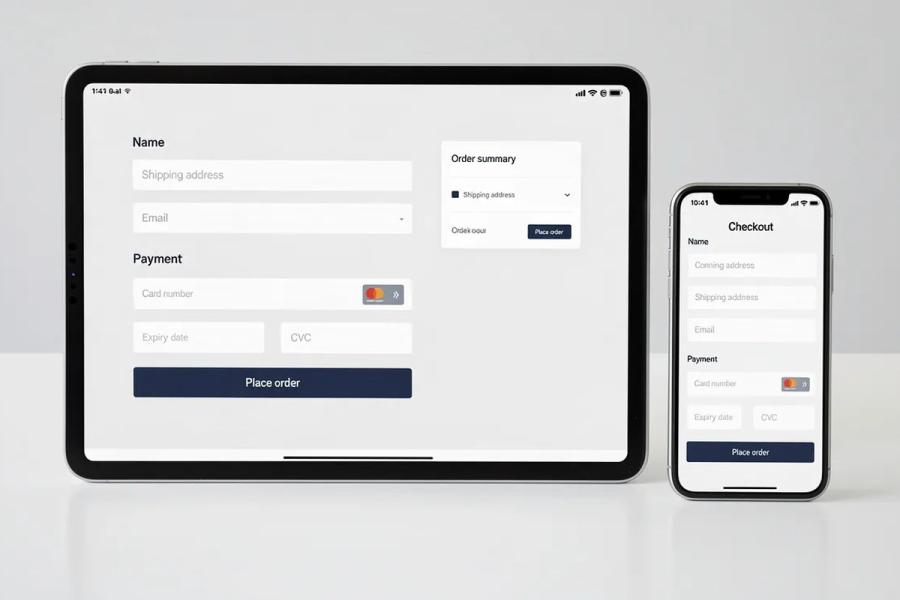
Si solo necesitas vender un puñado de productos digitales, quizá un sistema externo como Gumroad o Lemon Squeezy sea más ligero. WooCommerce tiene todo el sentido cuando hablamos de tiendas online completas con catálogos grandes y gestión de inventario.
Para sitios multilingües, WPML o Polylang son las opciones habituales. Pero antes de instalarlos, pregúntate si realmente necesitas 3-4 idiomas o si basta con uno principal bien trabajado. Cada idioma multiplica el contenido, las URLs y la carga de mantenimiento. Aunque estos plugins son imprescindibles para ciertos modelos de negocio, no forman parte del stack mínimo de una web informativa sencilla.
Plugins que solemos evitar en un stack minimalista
Con la experiencia hemos aprendido a identificar categorías de plugins que, salvo necesidad real, conviene evitar.
Los duplicados de funciones que ya trae el tema son los primeros candidatos. Muchos temas premium incluyen sliders, galerías, tipografías personalizadas y hasta opciones de seo. Instalar un plugin que haga exactamente lo mismo genera conflictos de compatibilidad y peso innecesario.
Los "mega-plugins" multifunción que prometen hacerlo todo - seguridad, seo, caché, formularios, analytics - suelen hacer muchas cosas de forma mediocre y consumir recursos desproporcionados. Preferimos herramientas especializadas que se mantienen ligeras.
Los pop-ups intrusivos, los plugins de efectos visuales y las colecciones de widgets decorativos rara vez justifican su peso en kilobytes. Antes de instalar cualquier plugin nuevo, nos hacemos una pregunta sencilla: ¿puedo resolver esto con código ligero, con un snippet en functions.php, o con funcionalidades que ya tengo? Si la respuesta es sí, el plugin sobra.
Un consejo práctico: al menos una vez al año, revisa la lista de plugins activos y desinstala (no solo desactiva) los que no uses.
Ejemplos de stacks mínimos según el tipo de página web
Veamos tres escenarios concretos con combinaciones listas para aplicar.
Blog personal (9 plugins)
Rank Math SEO para seo y schema, WP Rocket o LiteSpeed Cache para caché, UpdraftPlus para copias de seguridad automáticas, Wordfence para seguridad, Contact Form 7 para el formulario de contacto, WP Mail SMTP para la entrega de correos, ShortPixel o EWWW para optimización de imágenes, Complianz para RGPD/cookies y Redirection para gestionar 404 y redirecciones.
Web corporativa sencilla (11 plugins)
Rank Math SEO, LiteSpeed Cache, UpdraftPlus, Wordfence, WPForms (si se necesita un formulario más visual), WP Mail SMTP, ShortPixel, Complianz, Easy Table of Contents para artículos del blog corporativo, Redirection, y un plugin liviano de botones de redes sociales. Si la web la gestiona un equipo sin conocimientos técnicos, se puede añadir Elementor o GenerateBlocks.
Tienda online básica con WooCommerce (12-14 plugins)
Rank Math SEO con módulo WooCommerce, WP Rocket (con cuidado en la configuración de caché de páginas de carrito/checkout), UpdraftPlus, Wordfence, WPForms para soporte y formularios de consulta, WP Mail SMTP, optimización de imágenes, Complianz, WooCommerce como base, pasarela de pago, y opcionalmente un plugin de posts relacionados o schema de producto adicional.
En los tres casos, el número total se mantiene entre 9 y 14 plugins. Todo lo necesario, nada de más.
Mantenimiento: actualizaciones, copias de seguridad y auditoría de plugins
Un stack reducido es fácil de mantener; uno inflado es una bomba de relojería. Es aconsejable mantener actualizados los componentes de WordPress: el core, los temas, y cada plugin activo.
Nuestra rutina de mantenimiento mensual incluye cuatro pasos:
- Revisar y aplicar actualizaciones pendientes de plugins, tema y WordPress core.
- Comprobar que las copias de seguridad se están ejecutando correctamente y que los archivos llegan al almacenamiento externo.
- Verificar que no hay plugins inactivos ocupando espacio o generando riesgos.
- Hacer un test rápido de velocidad (PageSpeed Insights o GTmetrix) para detectar regresiones.
Para actualizaciones importantes - una nueva versión mayor de WordPress o un cambio grande en un plugin crítico - recomendamos probar primero en un entorno de staging o, como mínimo, hacer una copia de seguridad completa antes de aplicar el cambio en producción.
Con 10-12 plugins, este proceso lleva 15-20 minutos al mes. Con 30 plugins, puede convertirse en una pesadilla de compatibilidades cruzadas y errores inesperados. Esa es la ventaja real del stack mínimo.
Conclusión: menos plugins, mejores resultados
Los mejores plugins para WordPress no son los que más funciones prometen, sino los que resuelven problemas reales con el menor impacto posible. A lo largo de este artículo hemos revisado cada categoría esencial - seo, caché, seguridad, formularios, imágenes, copias de seguridad, RGPD, redirecciones - y en todas la conclusión es la misma: un plugin bien configurado supera a tres instalados "por si acaso".
Gracias por llegar hasta aquí. Nuestra invitación es directa: abre ahora mismo tu panel de WordPress, revisa el listado de plugins activos y pregúntate cuáles aportan valor real y cuáles llevan meses sin justificar su presencia. Desinstala lo que sobre, domina lo que queda y mide la diferencia.
Si vas a hacer cambios importantes, prueba primero en una web de staging. Mide velocidad y seguridad antes y después. El enfoque de "haz más con menos" no es una moda: es la forma más inteligente de gestionar un sitio WordPress en 2026.
Preguntas frecuentes sobre plugins imprescindibles para WordPress
¿Cuántos plugins es recomendable tener instalados en una web WordPress?
No hay un número mágico, pero para una página web estándar solemos movernos entre 10 y 20 plugins bien elegidos. Lo importante no es el número total, sino la calidad y el peso de cada uno. Hay sitios con buen hosting que funcionan sin problema con 25-30 plugins ligeros, y hay otros que colapsan con 12 mal configurados. Revisa si cada plugin aporta algo esencial a tu negocio; si no, es candidato a desinstalar.
¿Puedo cambiar de Yoast SEO a Rank Math SEO sin perder el trabajo hecho?
Sí, es posible migrar de Yoast SEO a Rank Math SEO usando el asistente de importación que trae Rank Math de serie. Recomendamos hacer una copia de seguridad completa antes del cambio y desactivar Yoast SEO una vez importados los datos para evitar conflictos. Tras la migración, conviene revisar los títulos y metadescripciones de las páginas clave para asegurarte de que todo se ve correctamente en los resultados de buscadores.
¿Qué hago si un plugin imprescindible deja de actualizarse?
Si un plugin lleva más de un año sin actualizarse y no es crítico, lo mejor es buscar una alternativa activa y bien mantenida. Si se trata de algo clave - por ejemplo, el plugin de copias de seguridad o el de seguridad -, cámbialo cuanto antes para evitar problemas de seguridad o incompatibilidades futuras con nuevas versiones de WordPress. Comprueba el foro de soporte oficial y las reseñas recientes para ver si otros usuarios reportan errores graves o si hay un fork activo del proyecto.
¿Es mejor usar un plugin de caché como WP Rocket o depender solo del hosting?
Un buen hosting gestionado ya incorpora optimizaciones de servidor, pero un plugin como WP Rocket o LiteSpeed Cache permite afinar detalles que el servidor no cubre: minificación de activos, lazy load, precarga de URLs específicas, optimización de la base de datos. La combinación ideal suele ser buen hosting + un plugin de caché bien configurado + optimización de imágenes. Haz pruebas con PageSpeed Insights o GTmetrix antes y después de activar el plugin para evaluar la mejora real en tu caso concreto.
¿Puedo instalar varios plugins que hagan cosas parecidas "por si acaso"?
No. Tener dos plugins de caché, dos de seo o dos de seguridad a la vez suele causar conflictos, errores de pantalla en blanco y un consumo de recursos que no tiene sentido. Elige siempre un solo plugin para cada gran función: uno para seo, uno para caché, uno para copias de seguridad. El enfoque de "haz más con menos" implica decidir y simplificar, no acumular herramientas redundantes por si acaso algo falla.
Changed